Toitlustajale
See juhend kirjeldab toitlustaja peamist teekonda: profiili ja menüü seadistamine, ürituste sirvimine, pakkumise koostamine ja esitamine.
Tagasi: Kasutajajuhend · Seotud: Alustamine · Ühised teemad
Töölaud
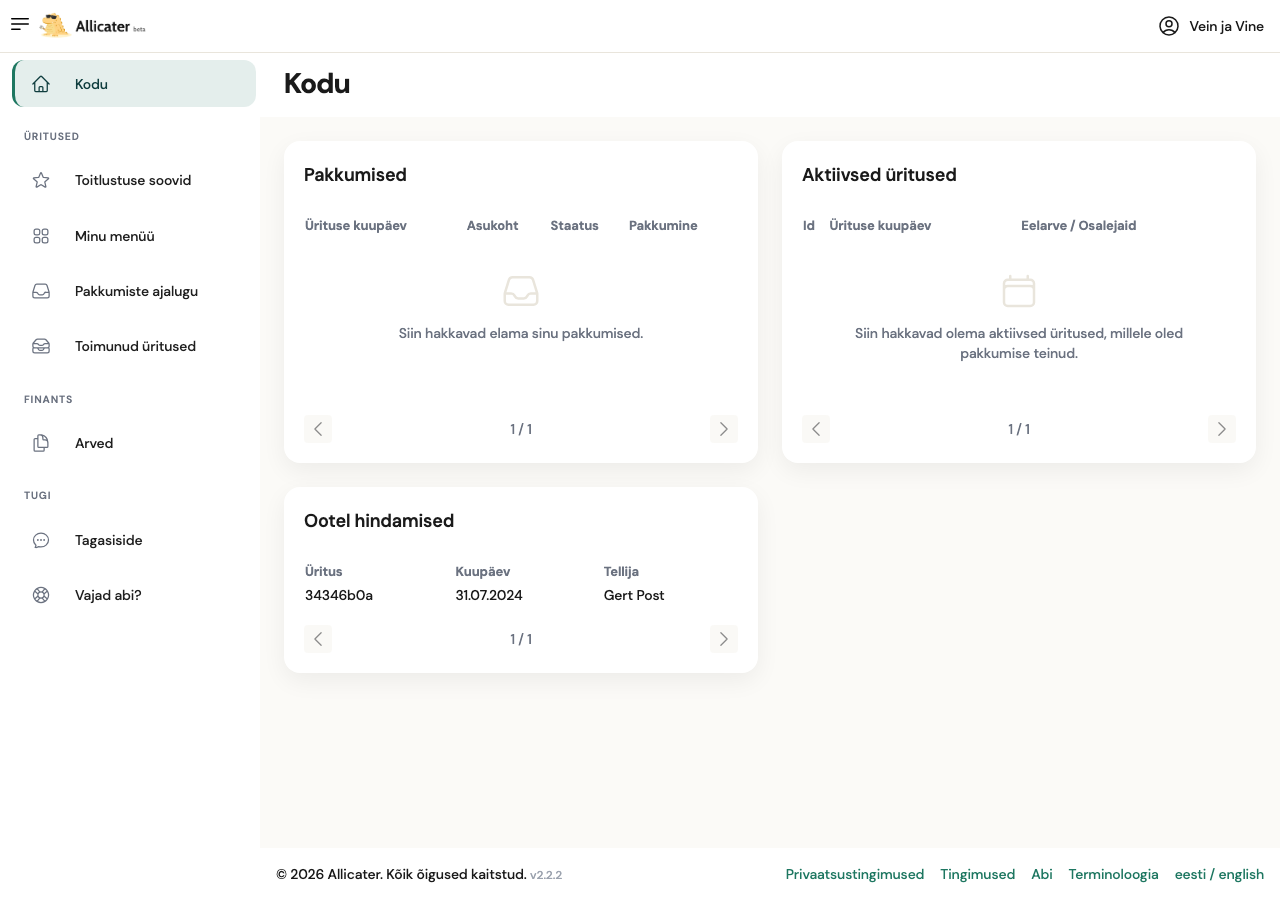
Töölaud (/) on sinu avaleht. Seal näed:
- Sobivaid üritusi - üritused, mis vastavad sinu profiilile
- Oma pakkumisi - pakkumised, mida oled esitanud või mis ootavad tähelepanu
- Ootel tagasisidet - üritused, mida saad pärast toimumist hinnata
Klõpsates üritusel avaneb detailvaade modaalis.
Profiili seadistamine
Enne pakkumiste tegemist veendu, et profiil on täidetud. Vaata Alustamine.
Profiili saad igal ajal uuendada menüüst Profiil (/account):
- Ettevõtte andmed - kontaktid, pangaandmed, kirjeldus
- Cateringi tüüp ja teenused - piirkonnad, stiilid, min/max külaliste arv
Nõuanne: Profiil on otseselt seotud sellega, milliseid üritusi näed ja milliseid pakkumisi saad teha. Kui profiilis on ainult Saksa köök, ei jõua sinuni sushi-ürituste soovid.
Menüü haldamine
Enne pakkumiste koostamist lisa oma menüü tooted.
Menüü vaade
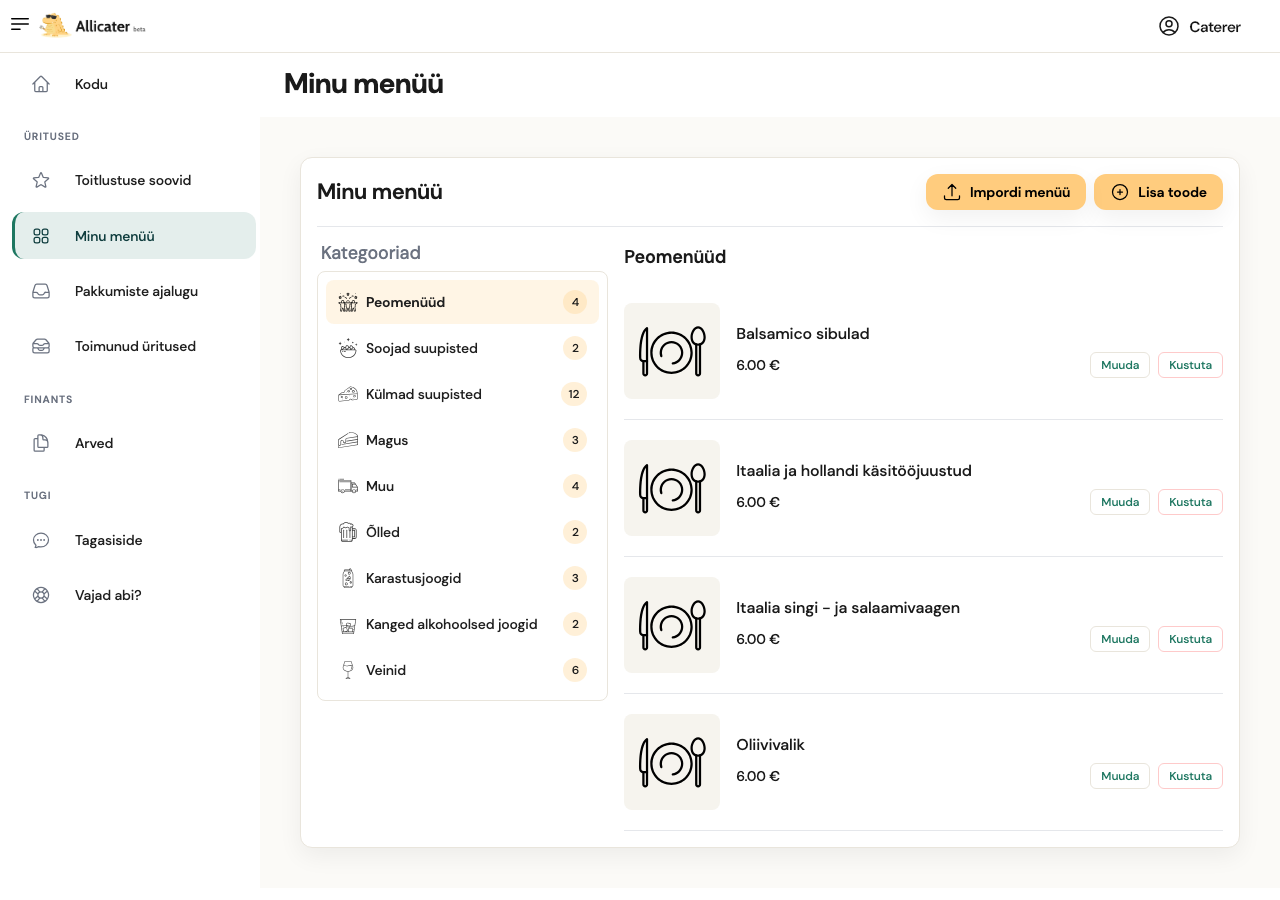
Menüüst vali Minu menüü (/menu).
- Vasakul on tootekategooriad.
- Paremal on valitud kategooria tooted.
Saad tooteid lisada, muuta ja kustutada.
Toote lisamine
Toote lisamisel täida:
- kategooria
- nimi
- kogus / portsjon
- ühik (tk, g, kg, ml, l jne)
- kirjeldus
- soovi korral pilt ja lisainfo (sh valikud)
Tähtis: Kui muudad aktiivsele pakkumisele juba lisatud toote hinda või kogust, kajastub see muudatus ka olemasolevas pakkumises.
Menüü import
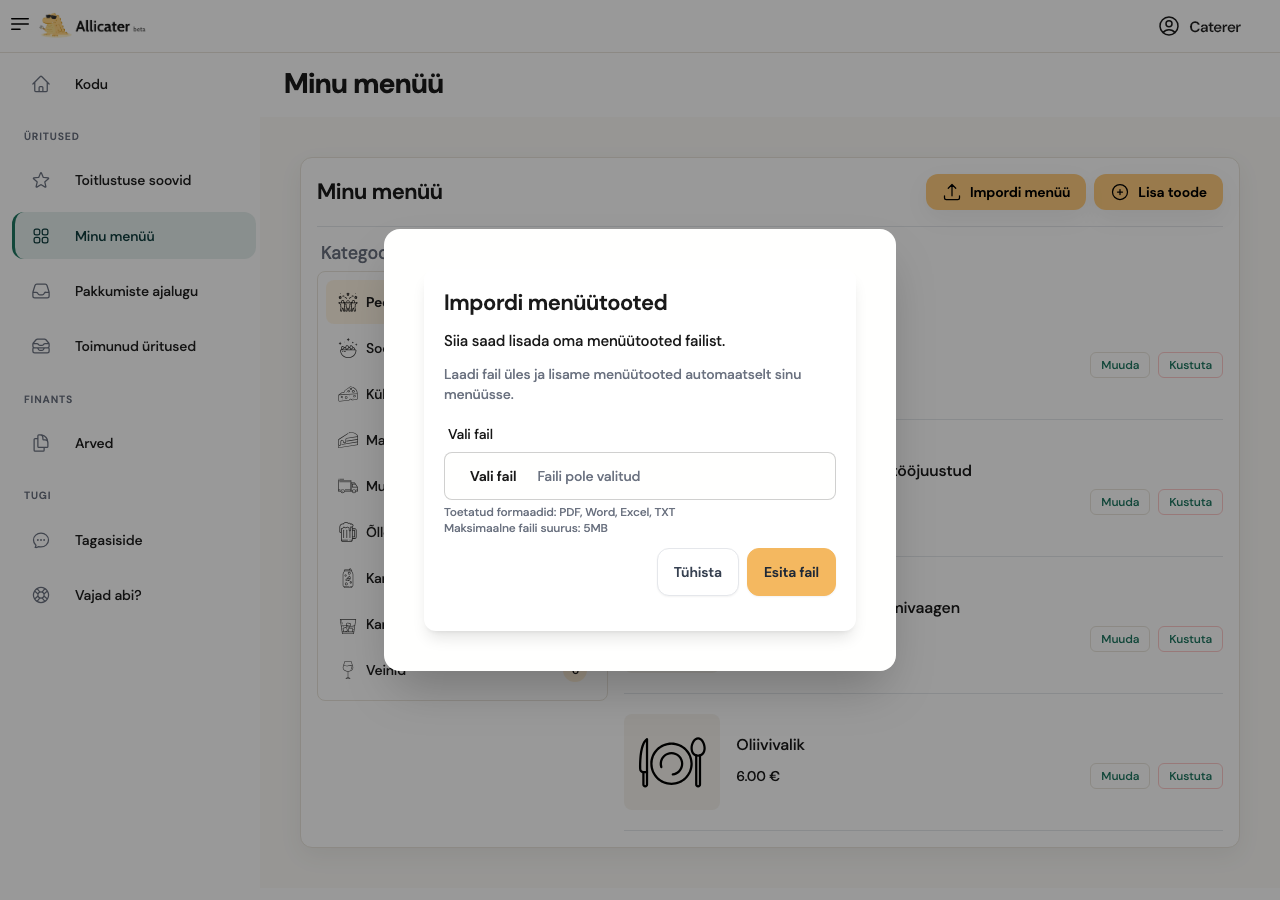
Kui sul on menüü juba failina:
- Ava Minu menüü (
/menu). - Klõpsa Impordi menüü.
- Vali fail (PDF, Word, Excel või TXT, max 5 MB).
- Vajuta Esita fail - süsteem loeb tooted välja.
- Vaata parsitud tooted üle.
- Vajuta Impordi tooted, et need menüüsse salvestada.
Ürituste sirvimine
Toitlustuse soovid
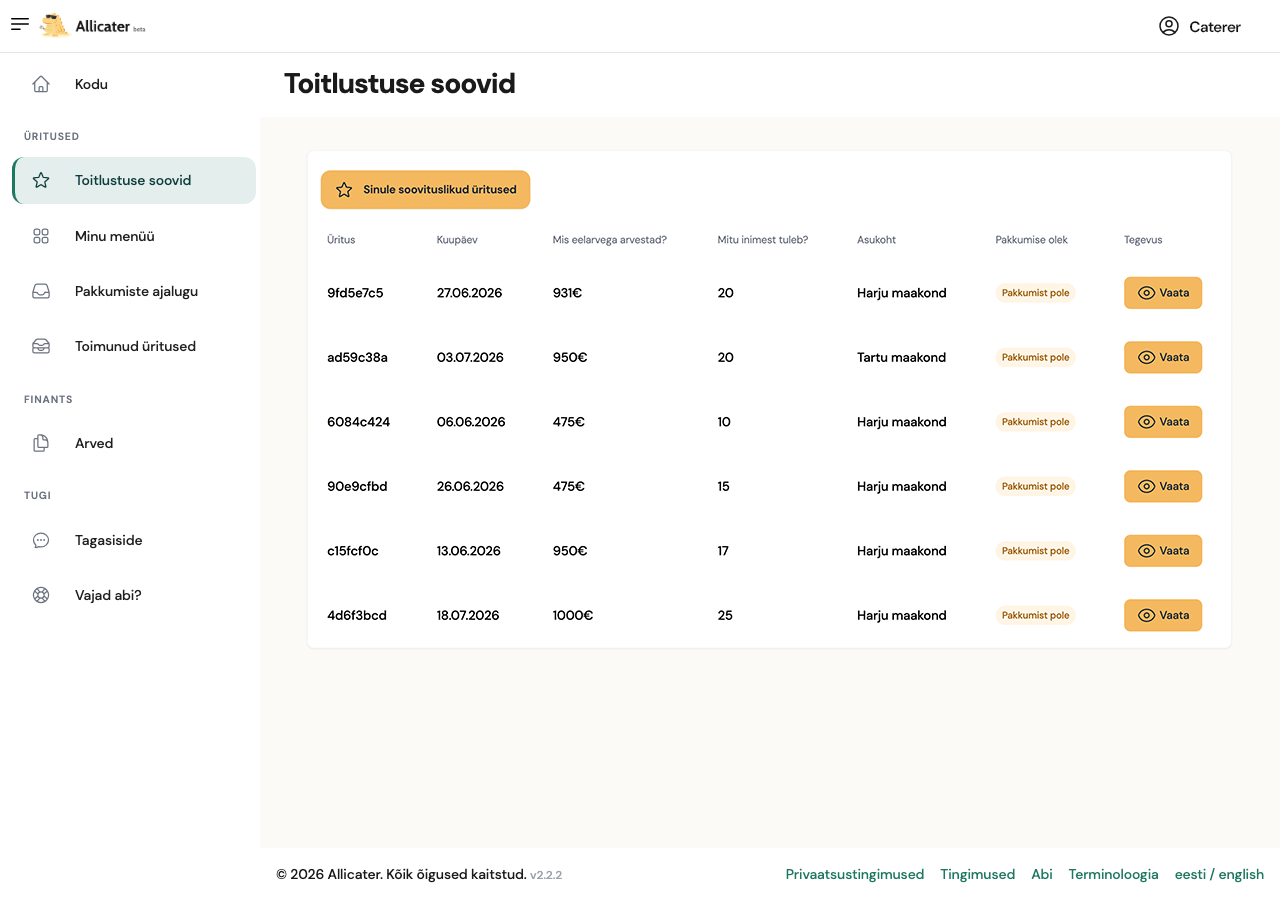
Menüüst vali Toitlustuse soovid (/event/requests).
Vaikimisi kuvatakse üritused, mis sobivad sinu profiiliga (piirkond, cateringi tüüp, eelarve, külaliste arv jne).
Kui soovid näha kõiki platvormi üritusi, lülita sisse valik „kõik üritused“ (URL parameeter ?all=true).
Ürituse detailvaade
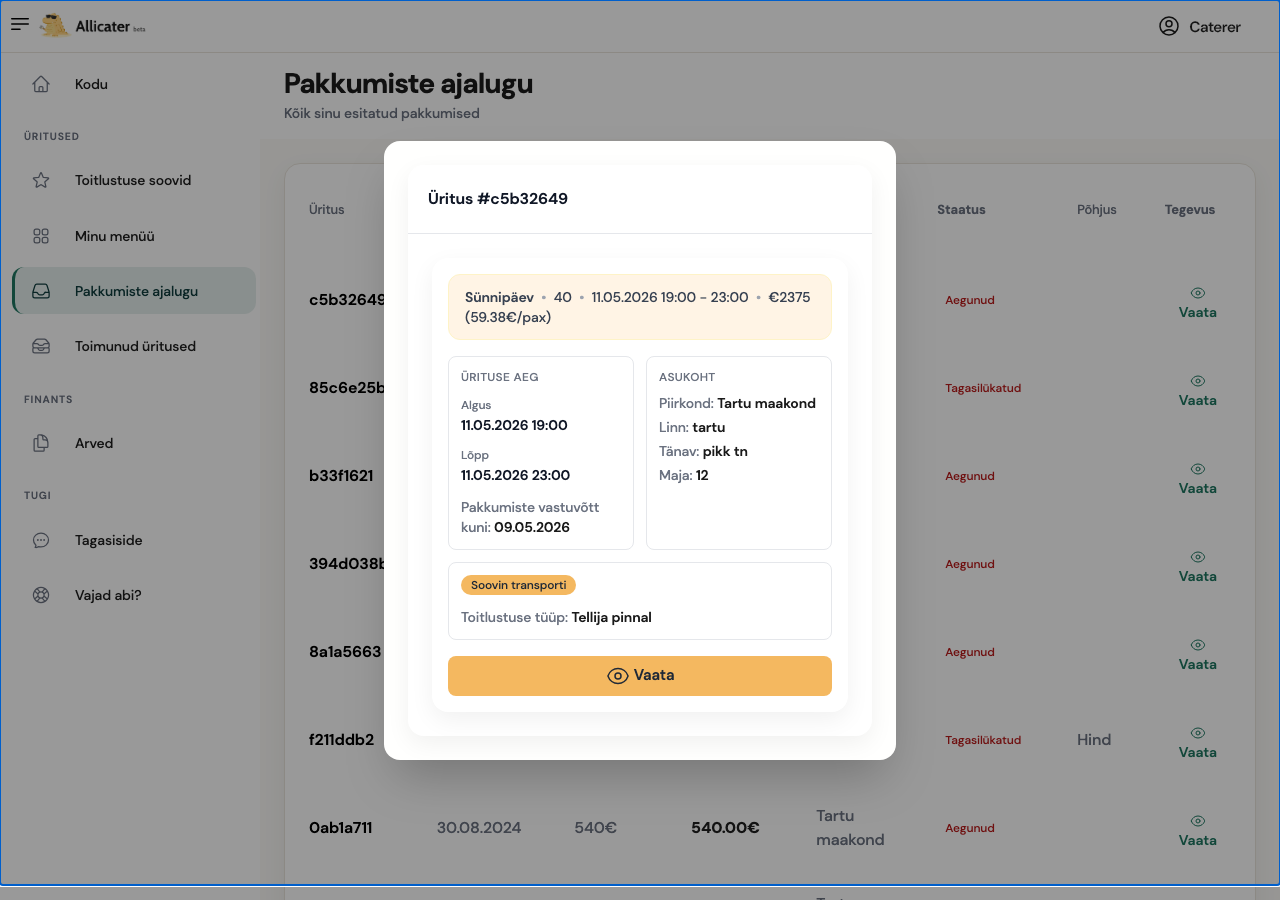
- Klõpsa üritusel nimekirjas või töölaual.
- Avaneb modaal ürituse detailidega:
- kuupäev, aeg, asukoht
- külaliste arv, eelarve
- cateringi eelistused ja kommentaarid
- Kui soovid pakkumist teha, vajuta Tee pakkumine.
Pakkumise koostamine
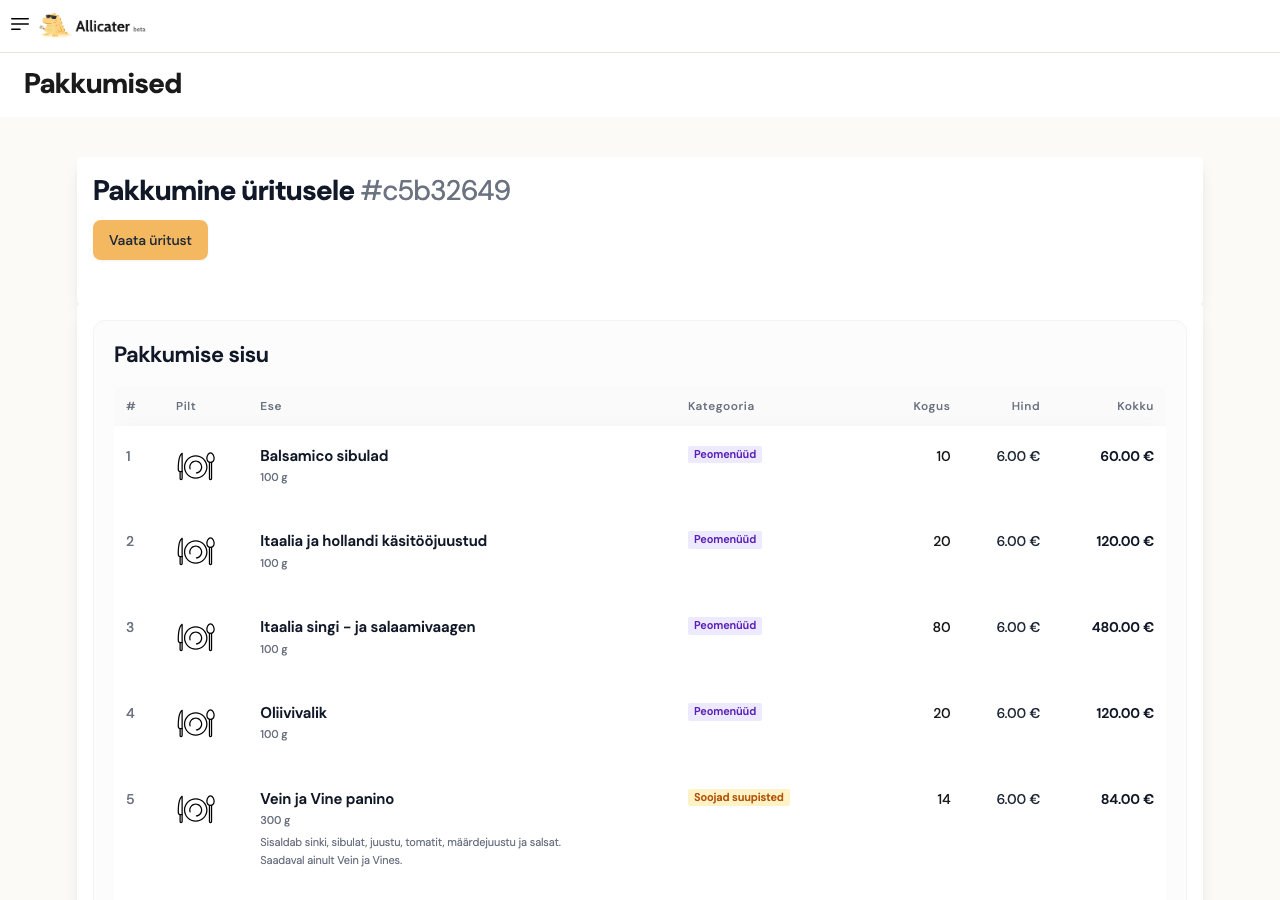
Pakkumise leht (/event/{uuid}/offer) on jagatud kolmeks tsooniks:
| Tsoon | Sisu |
|---|---|
| Üleval | Ürituse soov ja kontekst |
| Vasakul | Sinu menüü - tooted, mida saad pakkumisse lisada |
| Paremal | Koostatud pakkumise tabel (read, hinnad, valikud) |
Samm-sammult
- Ava üritus ja vajuta Tee pakkumine.
- Lisa menüüst tooteid - klõpsa tootel, et see pakkumisse lisada.
- Kohanda ridu - muuda kogust, hinda või valikuid pakkumise tabelis.
- Lisa ühekordne rida, kui vajad toodet, mida menüüs pole (temp toode).
- Lisa kommentaar - selgitused kliendile (nt erisoovide kohta).
- Määra kehtivusaeg - milleni pakkumine kehtib.
- Kontrolli kogusummat.
- Vajuta Esita, et pakkumine kliendile saata.
Mida oodata: Pärast esitamist saab klient teavituse. Pakkumine ilmub kliendi töölauale ja Pakkumised vaatesse. Sina näed seda Pakkumiste ajaloo all.
Mustandi haldamine
Enne esitamist saad:
- Loobu - kustuta mustand, kui otsustasid pakkumist mitte teha
- Salvestada ja hiljem jätkata - mustand jääb alles, kuni esitad või loobud
Pakkumise muutmine pärast esitamist
Kui klient palub muudatusi või lükkab pakkumise tagasi:
- Ava pakkumine töölaualt, Pakkumiste ajaloost või e-kirja lingi kaudu.
- Vali pakkumise muutmine.
- Tee vajalikud muudatused.
- Salvesta - klient saab teavituse.
Saad ka loobuda pakkumisest (Loobu), kui ei soovi enam pakkuda.
Automaatse (AI) pakkumise kinnitamine
Mõnikord koostab Allicater pakkumise sinu nimel automaatselt. Sellisel juhul:
- Klient näeb pakkumist, kuid ei saa seda vastu võtta enne sinu kinnitust.
- Klient võib pakkumise sobivaks märkida - see annab märku, et variant tundub hea.
- Sina vaatad pakkumise üle, vajadusel muudad ja kinnitad (Kinnita).
- Alles pärast kinnitamist saab klient pakkumise lõplikult vastu võtta.
Pakkumiste ajalugu
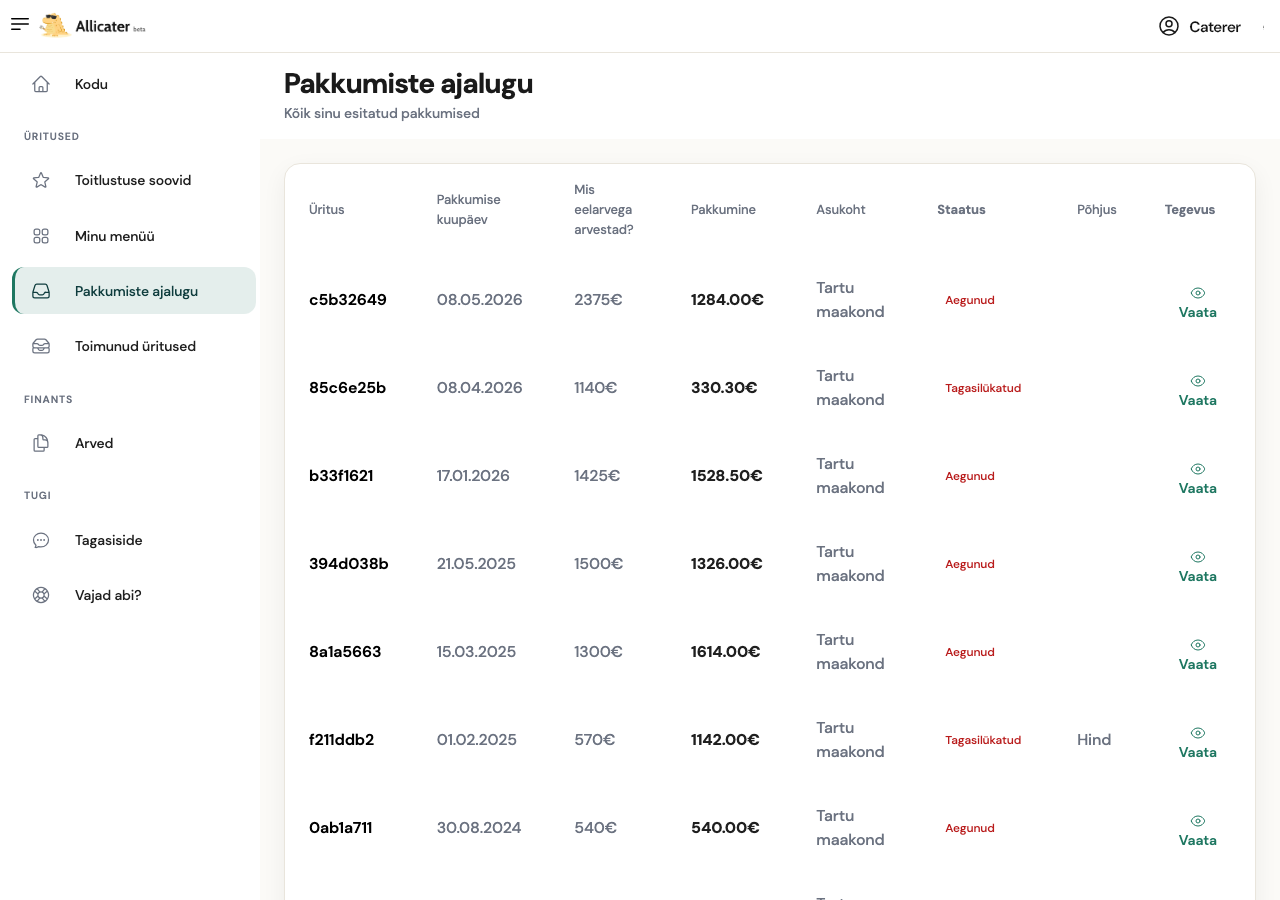
Menüüst vali Pakkumiste ajalugu (/offers).
Seal on ülevaade kõigist sinu esitatud pakkumistest:
- olek (nt aktiivne, vastu võetud, loobutud)
- kuupäevad
- kiire ligipääs detailidele
Klõpsa pakkumisel, et avada ürituse detailvaade modaalis.
Toimunud üritused
Menüüst vali Toimunud üritused (/event/past).
Seal on üritused, mis on juba toimunud. Saad vaadata kokkuvõtet ja seotud pakkumisi.
Tüüpiline teekond
Seadista profiil → Täida menüü → Toitlustuse soovid → Ava üritus → Koosta pakkumine → Esita → Pakkumiste ajalugu
Järgmised sammud
- Ühised teemad - vestlus, arved, hinnangud
- Alustamine - profiili uuendamine