Kliendile
See juhend kirjeldab kliendi peamist teekonda: ürituse loomine, pakkumiste ootamine, võrdlemine ja valimine.
Tagasi: Kasutajajuhend · Seotud: Alustamine · Ühised teemad
Töölaud
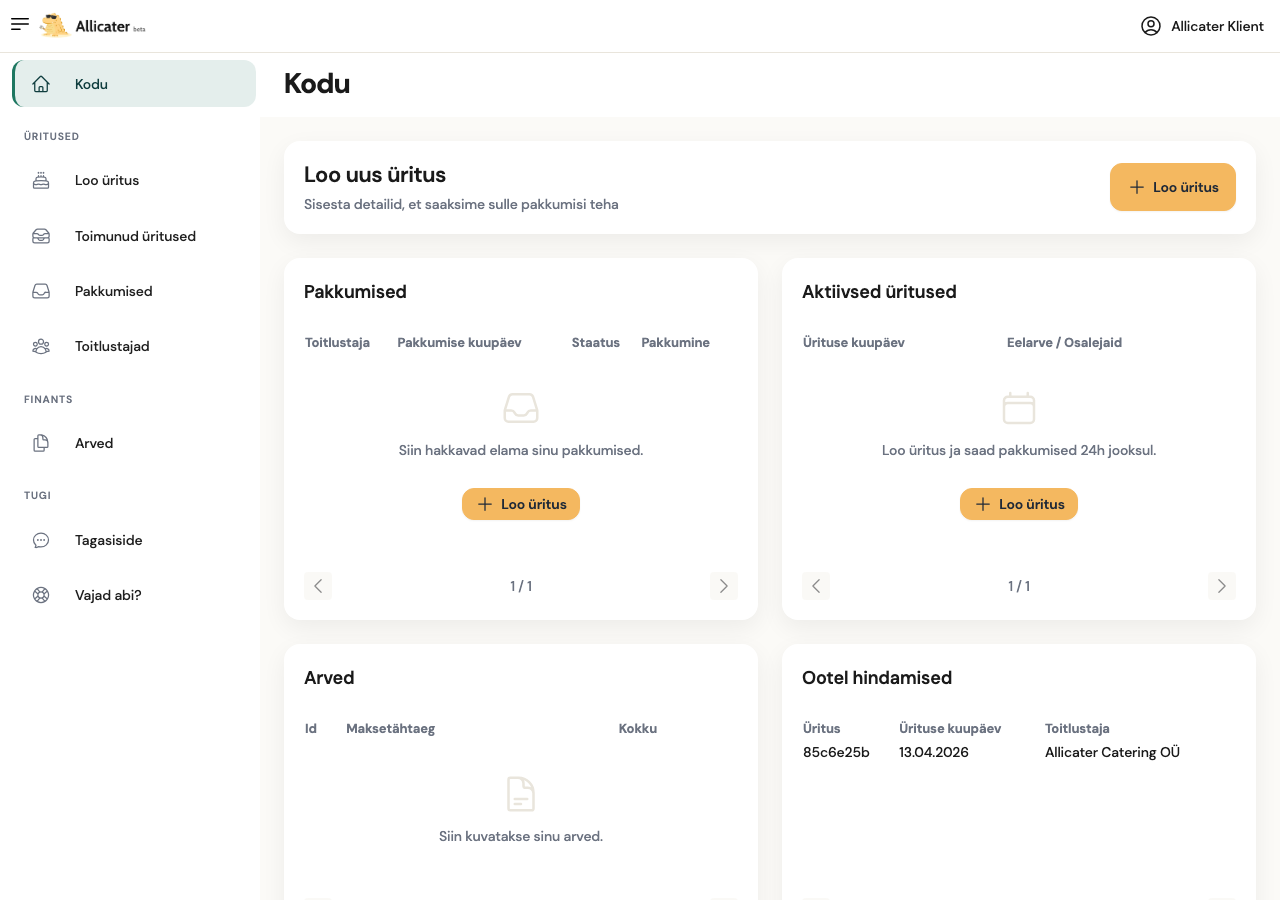
Töölaud (/) on sinu avaleht pärast sisselogimist. Seal näed:
- Aktiivseid üritusi - üritused, mis ootavad pakkumisi või on pakkumiste faasis
- Saabunud pakkumisi - kiire ülevaade uutest pakkumistest
- Arveid - maksmata või hiljuti saadetud arved
- Ootel tagasisidet - üritused, mida saad pärast toimumist hinnata
Klõpsates pakkumisel või üritusel avaneb detailvaade.
Ürituse loomine
Menüüst vali Loo üritus (/event/create). Vorm on jagatud kolmeks sammuks.
Samm 1 / 3 - Millist üritust planeerime?
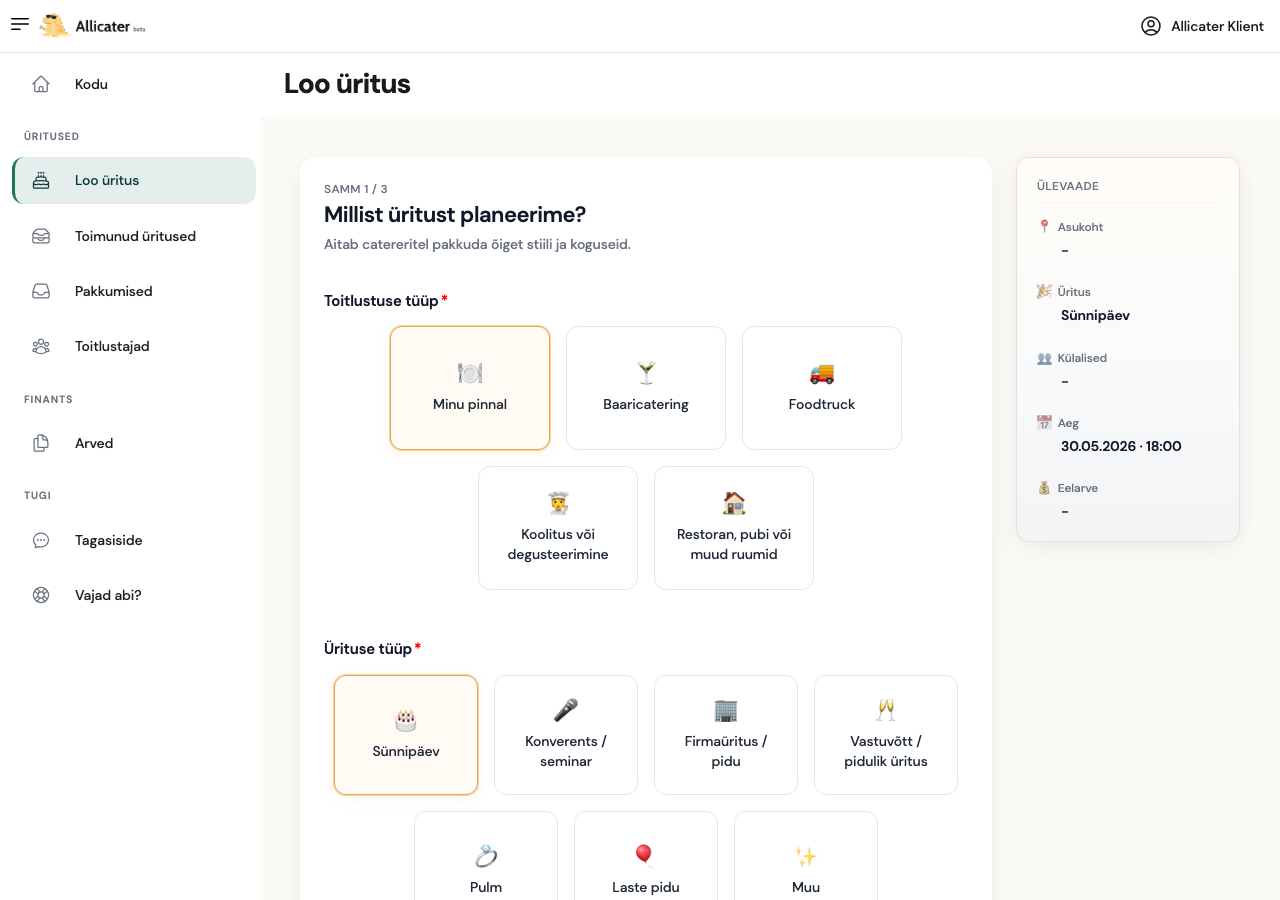
- Vali cateringi tüüp (nt catering, baar, food truck, töötuba, restoran).
- Vali ürituse stiil ja muud eelistused, mis valitud tüübi jaoks kuvatakse (nt toidu stiil, joogid, dieedid, lisateenused).
- Vajuta Edasi.
Nõuanne: Mida täpsemalt kirjeldatud on stiil, toit ja erisoovid, seda sobivamad pakkumised saad. Kasuta kõiki välju - need aitavad toitlustajatel mõista konteksti.
Samm 2 / 3 - Kus üritus toimub?
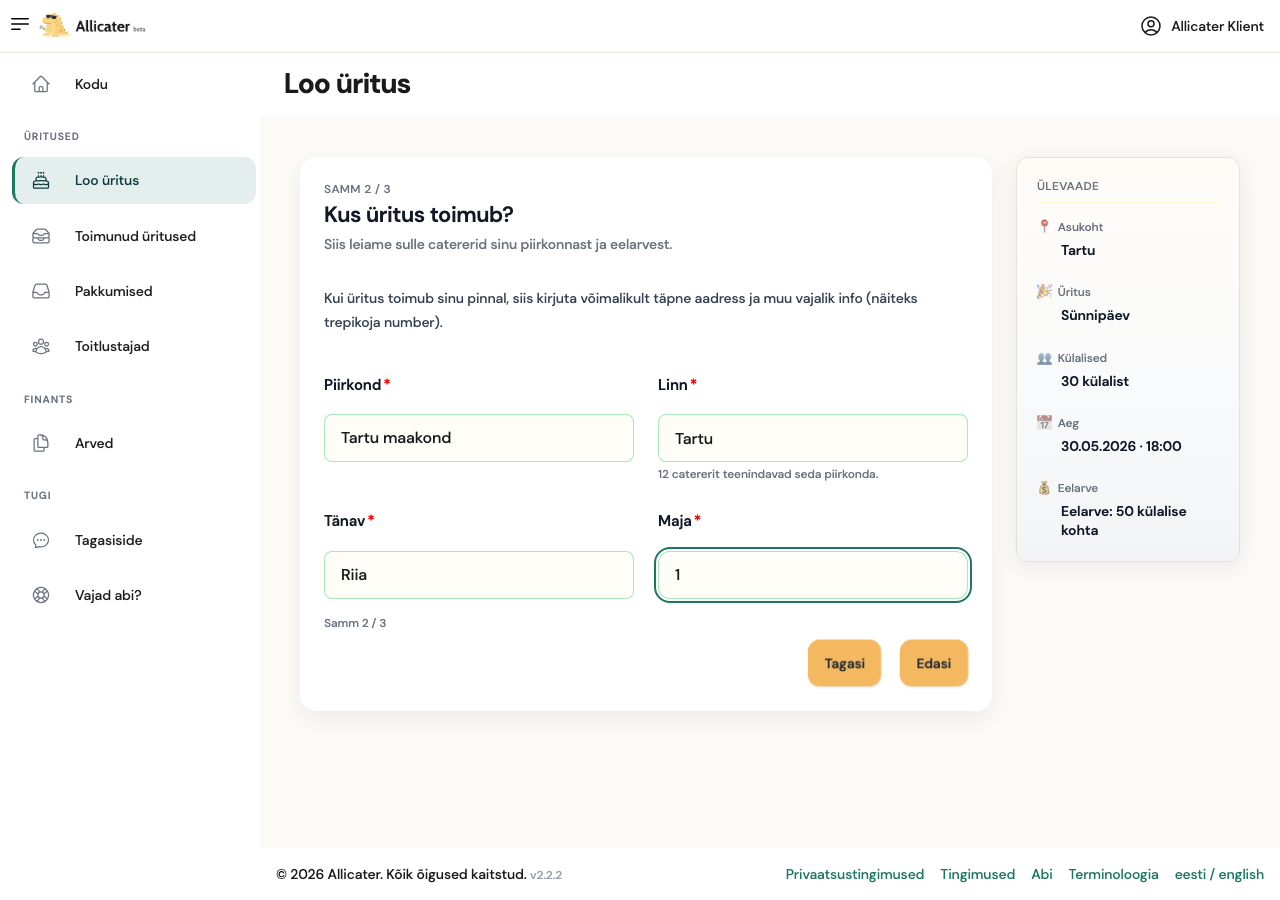
- Vali piirkond ja sisesta asukoht (aadress või koht).
- Määra eelarve (ürituse eeldatav maksumus).
- Sisesta külaliste arv.
- Lisa vajadusel transport (kas toitlustaja peab kohale tulema).
- Lisa kommentaar, kui on erisoove, mida vormis eraldi välja pole.
- Vajuta Edasi.
Samm 3 / 3 - Millal see toimub?
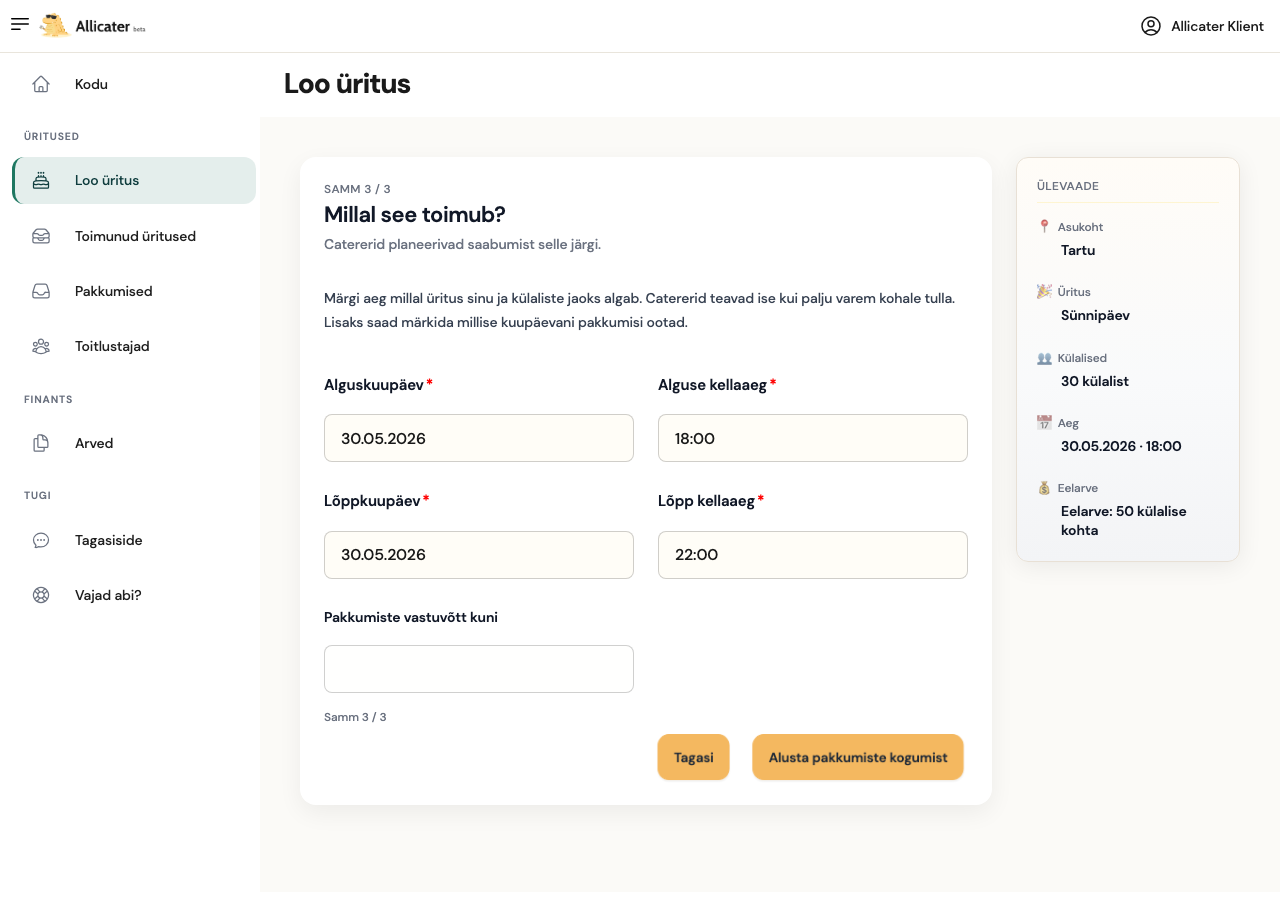
- Vali kuupäev.
- Määra algusaeg ja lõpuaeg.
- Kontrolli paremal kokkuvõtte paneelil, et andmed on õiged.
- Vajuta Alusta pakkumiste kogumist.
Mida oodata: Pärast kinnitamist analüüsib Allicateri AI sinu üritust ja hakkab koguma pakkumisi. Samaaegselt saavad toitlustajad üritust näha ja teha oma pakkumisi. Protsess võtab tavaliselt 2-3 minutit.
Töötlemise leht
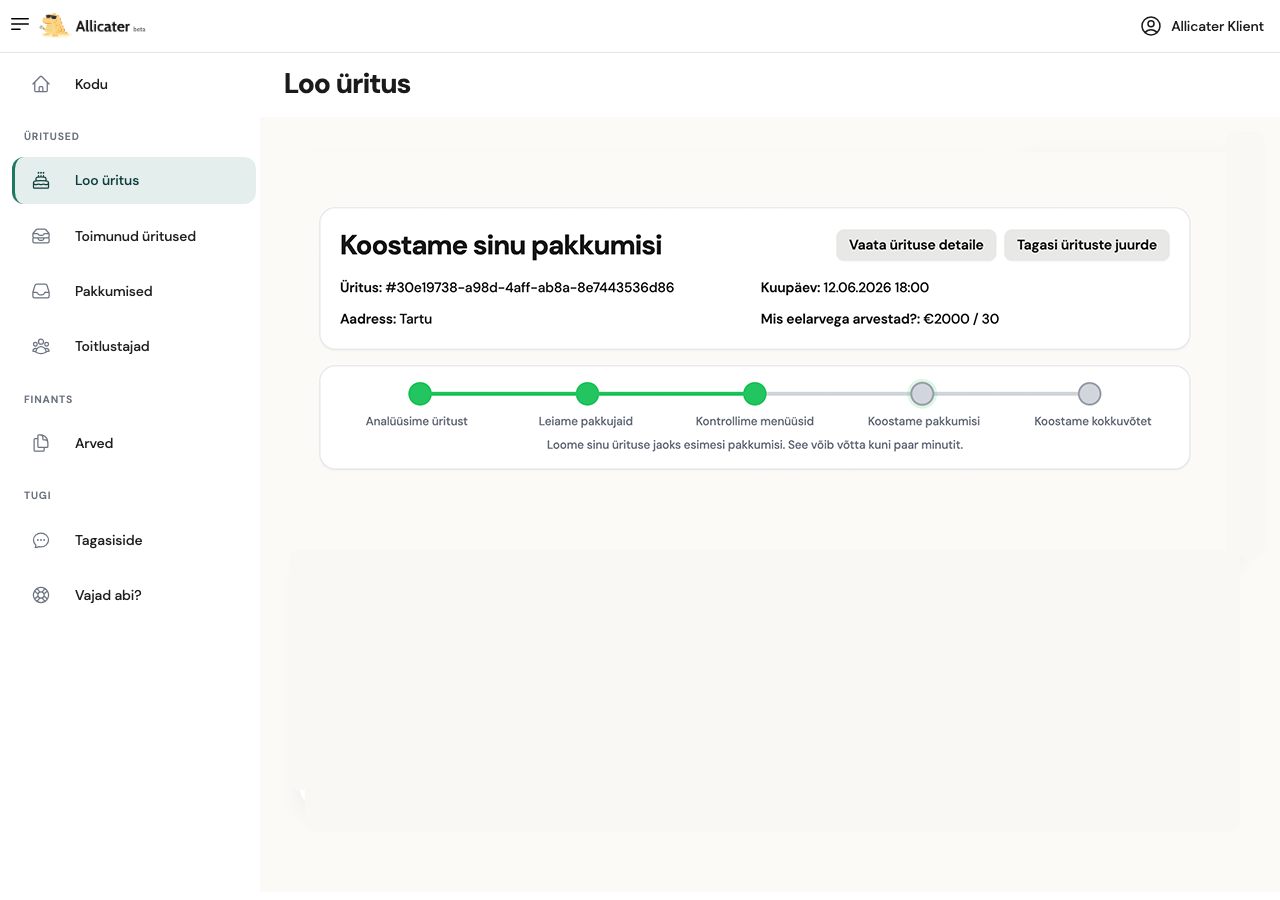
Pärast ürituse loomist suunatakse sind automaatselt töötlemise lehele (/event/{uuid}/processing).
Seal näed reaalajas:
- kas AI analüüs on käimas
- millal esimesed pakkumised valmivad
- üldist edenemist
Kui pakkumised on valmis, saad minna edasi Pakkumised vaatesse või töölauale.
Pakkumiste vaatamine
Pakkumised menüüst
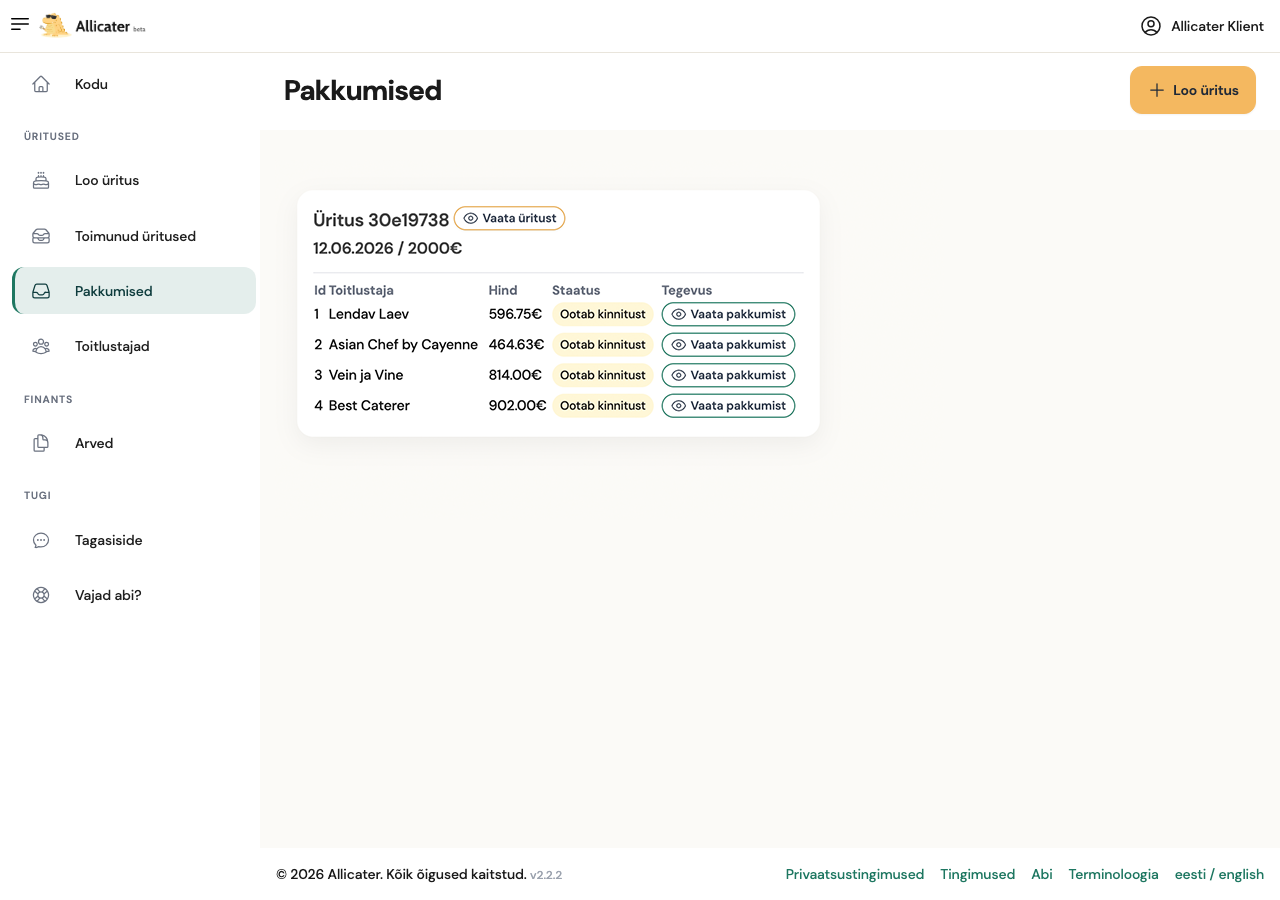
Menüüst vali Pakkumised (/event/my). Seal on sinu üritused koos nendele saabunud pakkumistega.
Iga pakkumise juures on olek (nt aktiivne, vastu võetud, tagasi lükatud). Klõpsa Vaata pakkumist, et avada detailvaade.
Pakkumise detailvaade
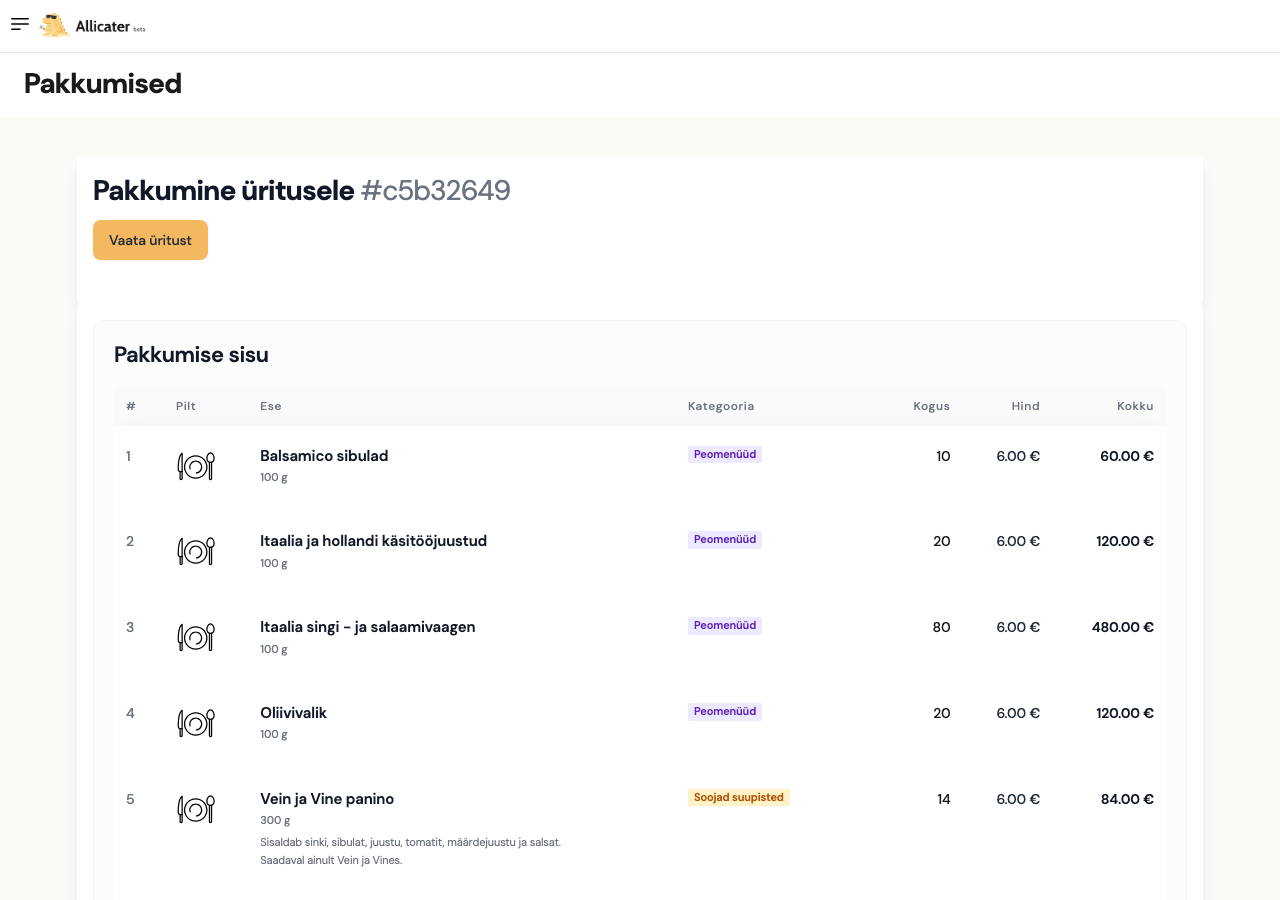
Pakkumise lehel (/event/{uuid}/offer/{offerUuid}) näed:
- pakkumise ridu (tooted, kogused, hinnad)
- kogusummat
- toitlustaja kommentaari
- pakkumise kehtivusaega
Pakkumiste võrdlemine
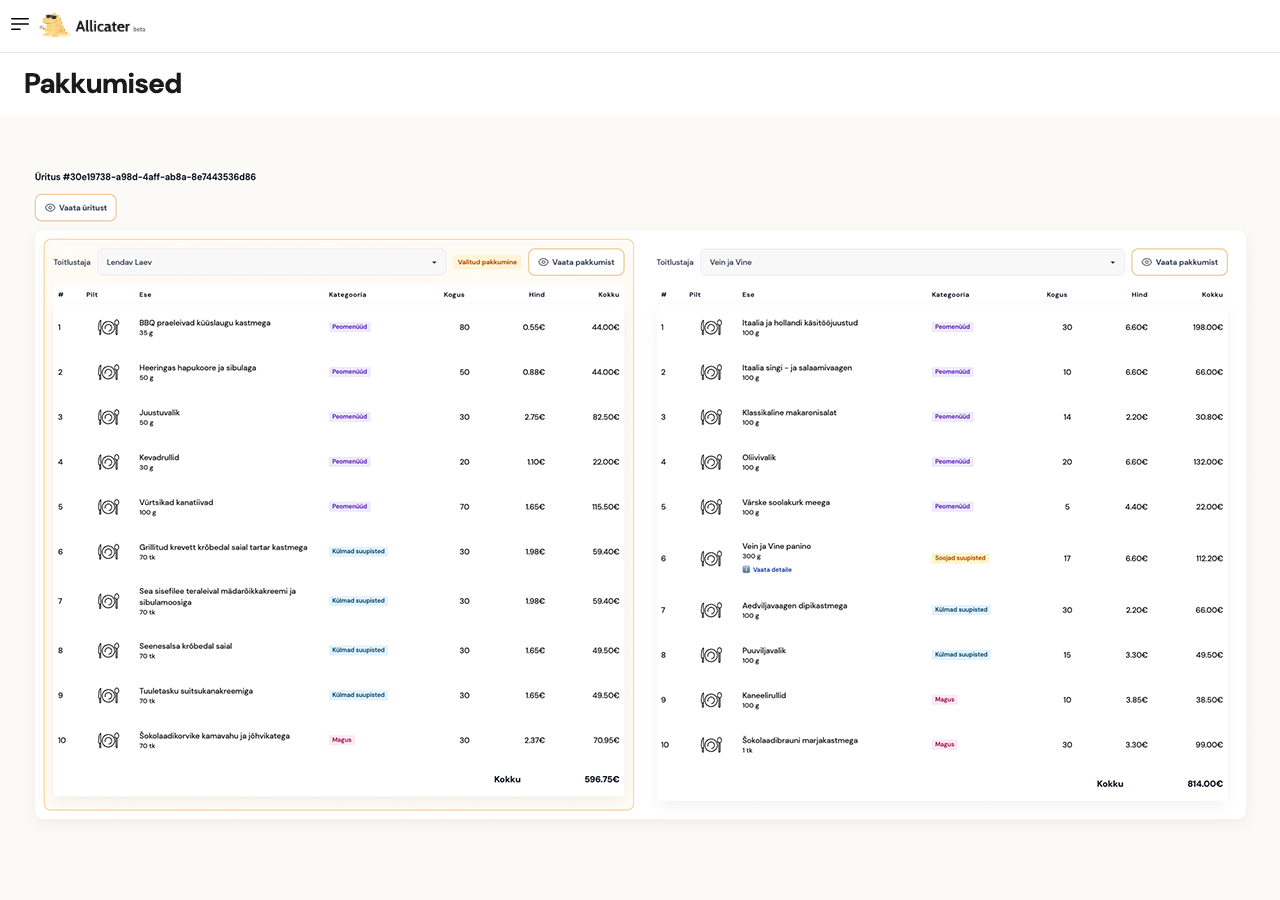
Kui sul on mitu pakkumist, saad neid kõrvuti võrrelda:
- Ava ürituse pakkumised (
/event/myvõi töölaud). - Vali kaks pakkumist.
- Ava Võrdle pakkumisi (
/event/{uuid}/offer/compare).
Võrdlusvaates näed korraga ridu, hindu ja kategooriaid - nii on lihtsam valida sobivaim variant.
Pakkumisega tegelemine
Pakkumise lehel saad teha järgmist:
| Tegevus | Millal kasutada |
|---|---|
| Võta pakkumine vastu | Oled valinud sobiva toitlustaja ja soovid tellimust kinnitada |
| Loobu pakkumisest | Pakkumine ei sobi - see eemaldatak pakkumiste hulgast |
| Pakkumine sobib | Automaatne (AI) pakkumine tundub hea - annad toitlustajale märku, et ta saaks kinnitada |
| Vestlus | Küsimused toitlustajale enne otsust (vt Ühised teemad) |
Tähtis: Automaatselt koostatud pakkumist ei saa vastu võtta enne, kui toitlustaja on selle kinnitanud. Saad selle vahepeal sobivaks märkida, et anda toitlustajale signaali.
Pärast vastuvõtmist liigub üritus järgmistesse etappidesse (broneering, arveldus).
Ürituse muutmine
Kui vajad ürituse andmeid muuta:
- Ava üritus (
/event/{uuid}) või Pakkumised nimekirjast. - Vali Muuda, kui see on saadaval (
/event/{uuid}/edit). - Muuda vajalikke välju samas kolme sammu vormis.
- Salvesta.
Mida oodata: Kõiki üritusi ei saa alati muuta - näiteks pärast pakkumise vastuvõtmist võivad muudatused olla piiratud. Kui muutmise nuppu ei näe, võta ühendust toitlustajaga vestluse kaudu.
Toimunud üritused
Menüüst vali Toimunud üritused (/event/past).
Seal on üritused, mis on juba toimunud või suletud. Saad vaadata:
- ürituse kokkuvõtet
- vastuvõetud pakkumist
- seotud arveid
Toitlustajate kataloog
Menüüst vali Toitlustajad (/caterers).
See on avalik toitlustajate kataloog, kus saad tutvuda platvormil registreeritud pakkujatega enne või peale ürituse loomist.
Tüüpiline teekond
Loo üritus → Töötlemine → Pakkumised → Vaata pakkumist → Võrdle (valikuline) → Võta vastu
Järgmised sammud
- Ühised teemad - AI pakkumised, vestlus, arved, hinnangud
- Alustamine - profiili uuendamine